●メールには自分のアドレスと「フルネーム」に書かれた名前が付いていきますが、本文の最後に自分の名前が入っている方がわかりやすいものです。自動的に入れることができます。
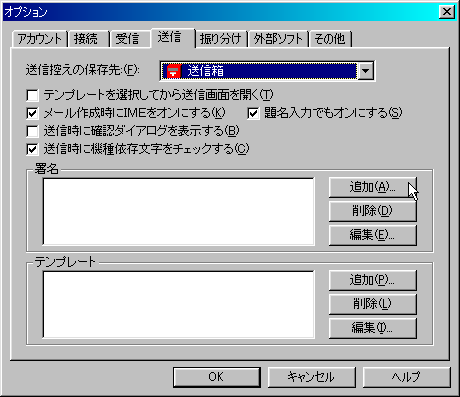
●最初の画面「AL-Mailウィンドウ」から、メニューバーの、[ツール]→[オプション]→[送信]を選ぶと、次のようになります。
●ここで署名はまだ登録されていませんから、[追加]を選びます。いくつか作っておいて相手によって使い分けることが可能です。まずは一つだけ作ります。[追加]を選んででてきた枠に、たとえば次のように入力します。
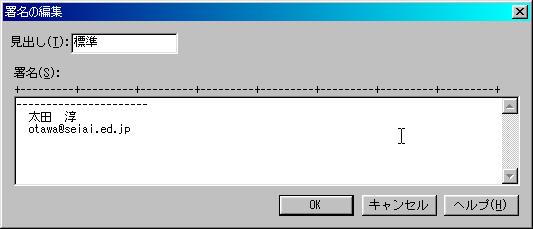
「見出し」は署名を複数作ったときに使うものです。自分のためですから何でもかまいません。ここでは「標準」とします。
「署名」は本文との境界線「-------」を半角のマイナスでいれ、名前とメールアドレスを入れました。
●住所や電話番号などの個人情報はあまり書かない方がよいでしょう。ついつい誰にでも標準の署名を使いがちです。個人情報は相手を選んで教えましょう。逆に自分のホームページのアドレスなどは書いておくと宣伝になります。学校、勤め先などを書くかどうかは状況によりますが、標準は最小限にしておきましょう。
●いろいろな署名の例をあげます。
----------------------------------------------
鈴木 花子 <hanako@abcde.gr.jp>
  http://www.iwaki.ne.jp/~hanako/
  http://www.abcde.gr.jp/


--------
佐藤 弘        <hsato@atchi.co.jp>
  _/_/_/   SATO Hiroshi                _/_/_/
 _/_/_/  e-mail : tomop@infoweb.or.jp _/_/_/
_/_/_/  http://www.teamgedoh.net/    _/_/_/


=====================================
田中 章
-------------------------------------
E-mail  :akira_tanaka@mba.kotchi.ne.jp
        :aktanaka@atchi.ac.jp
=====================================


********************************************
  name  :Anjin Miura(三浦 按針)
  mailto:miura@mb.inforain.ne.jp
    www   :http://www.inforain.ne.jp/
********************************************


_/_/_/_/_/_/_/_/_/_/_/_/_/_/_/
 鈴木 花子
 hanako@abcde.gr.jp
_/_/_/_/_/_/_/_/_/_/_/_/_/_/_/


○●○●○●○●○●○●○●○●○●○●○●
 鈴木 花子
 hanako@abcde.gr.jp
○●○●○●○●○●○●○●○●○●○●○●

 ●○(まる)

★★★★★★★★★★★★★★★★★★
 鈴木 花子
 hanako@abcde.gr.jp
★★★★★★★★★★★★★★★★★★

 ★(ほし)

∴・∵・∴・∵・∴・∵・∴・∵・∴・∵・∴・∵
  (V)  (V)
   | .. |     鈴木 花子
 Ξ( ∩ )Ξ   hanako@abcde.gr.jp
∴・∵・∴・∵・∴・∵・∴・∵・∴・∵・∴・∵

 ∴(ゆえに)
 ∵(なぜならば)
 ・(なかぐろ)[Shift]+[め]


_/__/___/____/_____/______/______/____/___/__/_/

  ωξξξω
   |‥   |    田中 章
  (       )   akira_tanaka@mba.kotchi.ne.jp
   ⌒
_/__/___/____/_____/______/______/____/___/__/_/


   ...・'゜☆。.:*・' ★・'・∵*.・'゜☆。.:*・'゜
(^^)/~        田中 章
              akira_tanaka@mba.kotchi.ne.jp


 ______/_/__/___/  Goto Ichiro   _/_/_/
  ____/
  ___/                 後藤 一郎
  __/       ____/       E-mail : i-goto@dotchi.ac.jp
  _/        _/
 _/_/_/_/_/_/         _/____/____/____/____/


~~~~~~~~~~~~~~~~~~~~~~~~
       。°
   。°°         後藤 一郎
 く'))))彡       E-mail : i-goto@dotchi.ac.jp
●本文、署名、題名とも、機種に依存する文字は使用できません。半角のカタカナとカナ記号(「 」カギカッコや・中黒の半角がこれです)、全角では○つき数字、罫線記号などが使用できない文字です。いろんな要素がからんで複雑なのですが、こちらではちゃんと見えていても相手には訳のわからない文字になってしまったり、メールそのものが届かなくなる可能性もあります。たとえば、・$纊・&〓@^ というような感じになったりします。上記の例はどれもその制約の範囲で作っています。アルメールは送信の時に機種依存文字をチェックします。
●文字で描いた絵などがあると、印象的ですが、あまりごてごてしたものは避けましょう。4行程度にしておきます。相手の方がメールを受け取るにも電話代がかかったりしているのですから、無駄にメールを長くしてはいけません。
●一度メールを受け取った相手は、アドレス帳に簡単に登録できます。メールビュウ(View)ウインドウのメニューバーの[メール]から[Fromをアドレス帳に追加]を選びます。
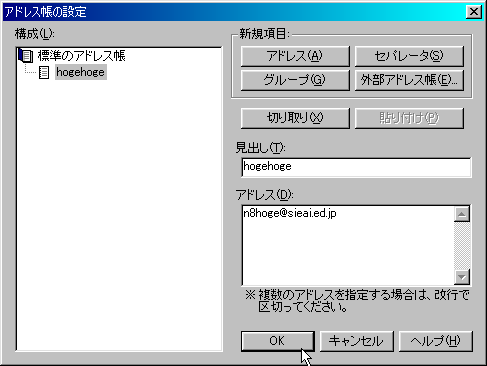
見出しは自分のためですから、わかりやすいものに変えてもかまいません。なにも入っていないときは何か入れてください。[OK]を押せば登録されます。
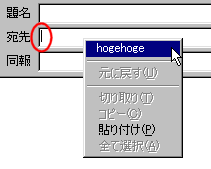
●使い方は簡単です。メールを書くときにアドレスを入力する代わりにマウスの右ボタンをクリックし、でてくるメニューから選びます。この場合マウスカーソルの位置だけでなく、文字入力のカーソルも「宛先」になければいけません。赤で示したように宛先に文字のカーソルをおいてから右クリックです。
●相手から来るのを待たずに登録するときは、最初の画面「AL-Mailウィンドウ」から、メニューバーの、[ツール]→[アドレス帳]を選んでください。右上にある[アドレス]をクリックすると新規に入力できます。