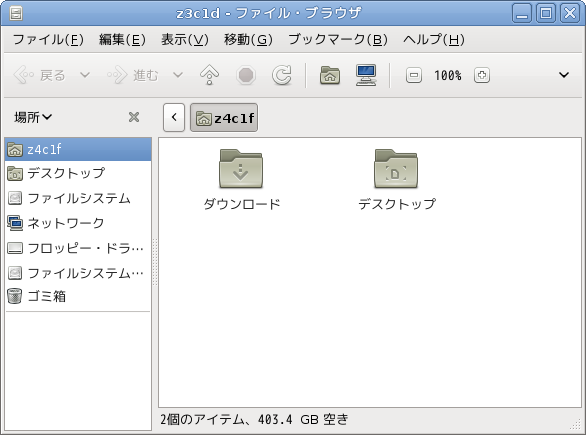
デスクトップのホームをダブルクリックするなどしてホームを出します。
どんなフォルダが見えるかは使い方によります。
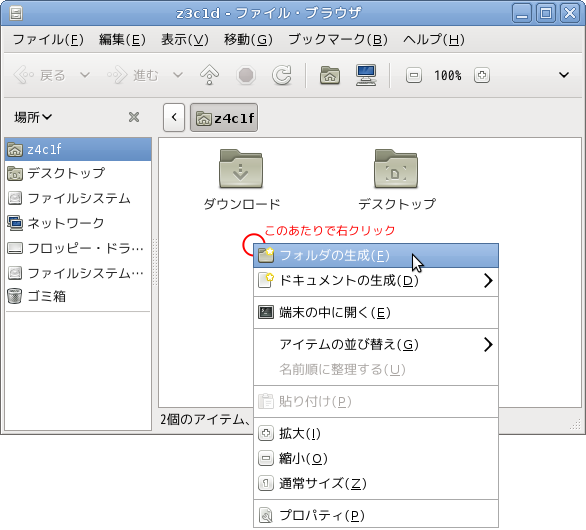
ホームの中の何もない部分で右クリックをして出てくるメニューから、[フォルダの生成]を選びます。
名前がついていないことを示す「未タイトルの...」というフォルダができます。キーボードから名前を入力します。
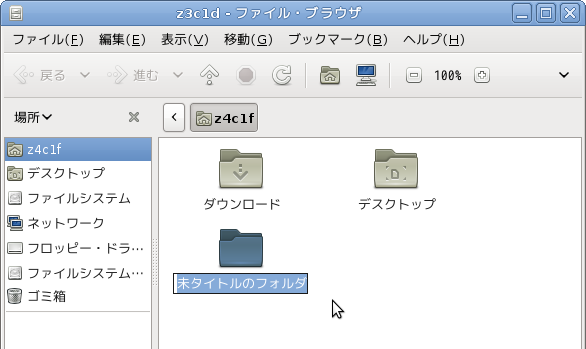
フォルダに名前をつけます。
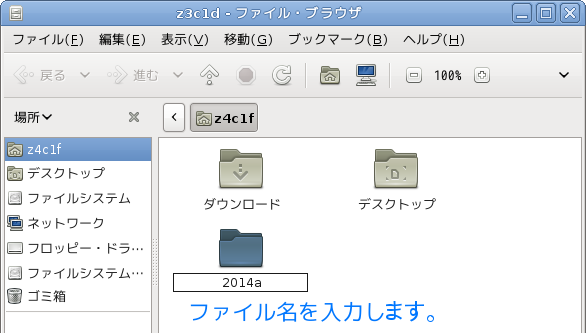
最後まで入れてEnterキーを押すと名前が確定し、abc順に配置換えされます。
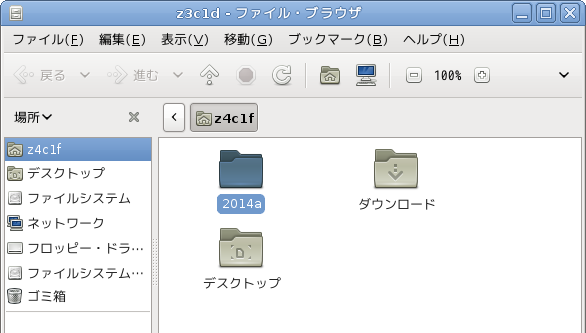
ワープロ、表計算、画像処理などどのソフトウェアでも保存すればファイルができますが、一番手軽に、テキストエディタで作ってみます。
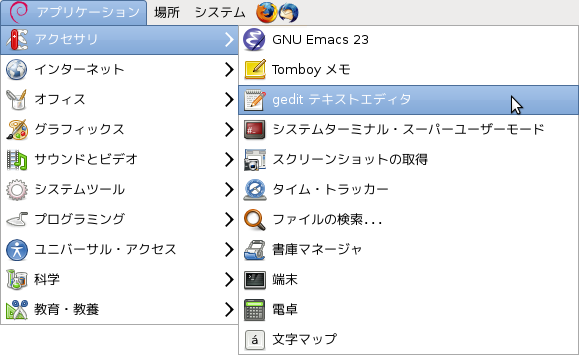
テキストエディタはいろいろありますが,Gnomeで標準の「gedit」を使いましょう。パネルの[アプリケーション]メニューから,[アクセサリ]-[テキスト・エディタ]を選びます。
適当な文章を入力します。
「プログラムやデータを保存するときには、ファイルという形式で名前をつけて記録する」とか、
「ファイルを整理して保存する入れものをフォルダ(またはディレクトリ)という」とか。
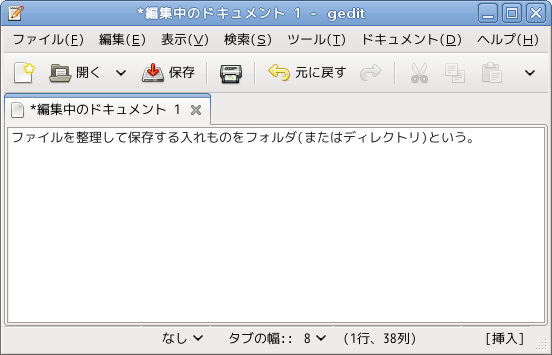
文ができたら「保存」のボタンを押します。
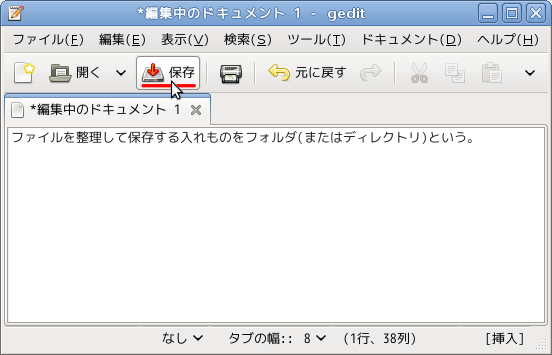
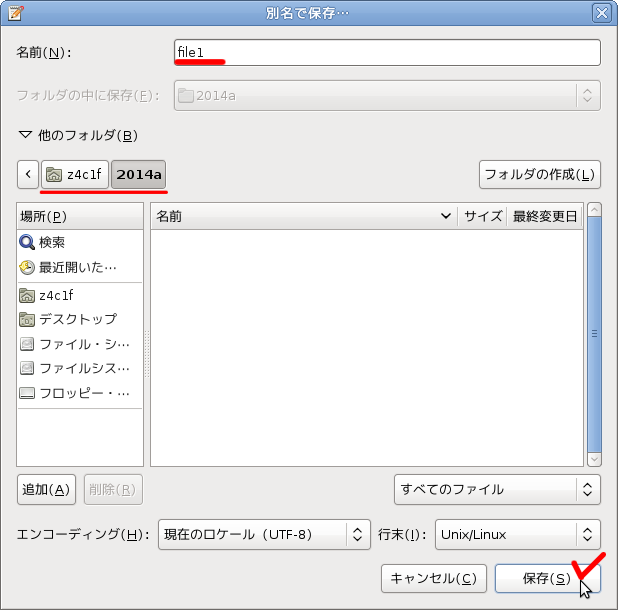
保存のためのダイアログ(アプリとの対話のためのウィンドウ)が開きます。
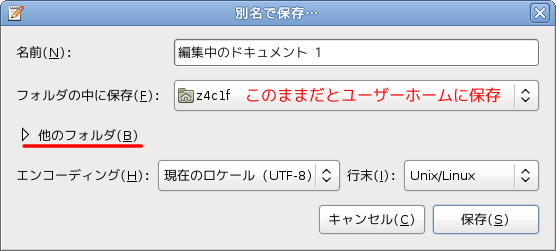
ユーザーホームに保存するなら、ここで名前を入力するだけです。
「他のフォルダ」をクリックすることで、フォルダを選ぶことができます。
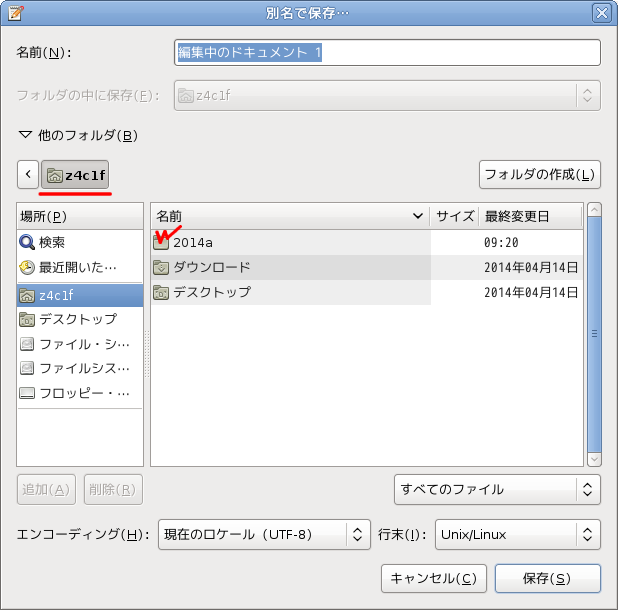
「他のフォルダ」をクリックしました。ユーザーホームにあるフォルダが見えています。
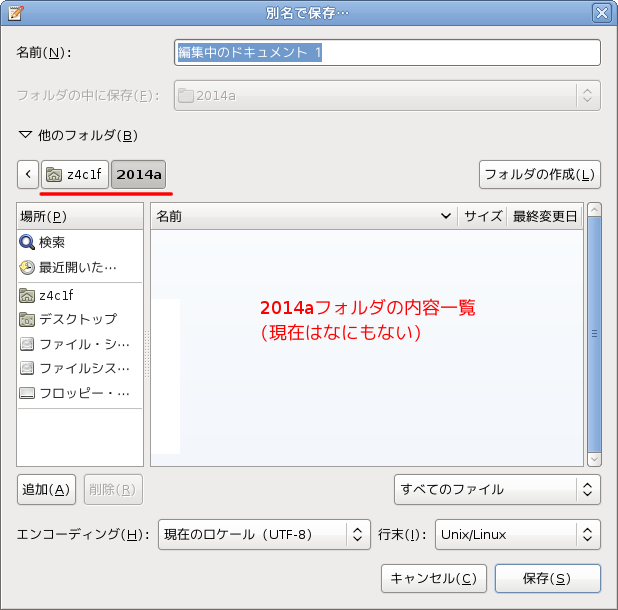
2014aフォルダをダブルクリックしました。2014aフォルダの内部が見えます。
ファイル名をいれます。「file1」にしました。
ファイル名を入れてから、保存のボタンを押すと保存されます。
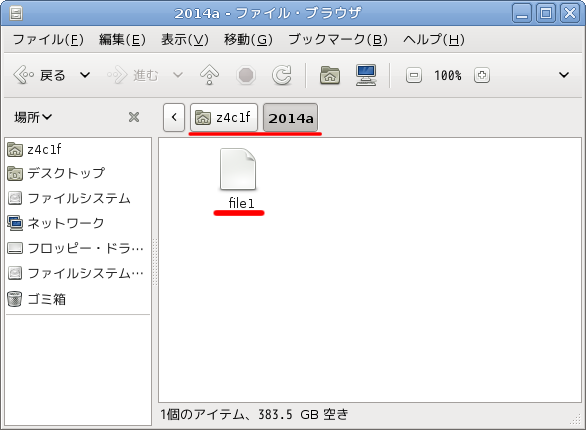
ユーザーホームで2014aフォルダをダブルクリックすると、
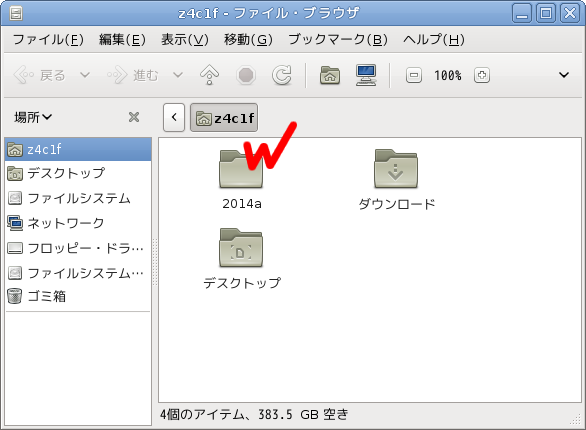
2014aフォルダ内にfile1ができていることを確認できます。